Traducción preliminar
Esta página es una traducción preliminar y está pendiente de revisión. Si encuentra un error, la versión en inglés es la referencia.
Configurar EdgeRouter X
Esta guía le explica paso a paso cómo configurar un Ubiquiti EdgeRouter X.
Configuración con LiteBeam
Este método configura el ERX para usarlo en un sitio de instalación de PCW, con conexión a Internet a través de una LiteBeam.
Hardware requerido
- Router ERX y su cable de alimentación
- Cable Ethernet
- Computadora
- Adaptador Ethernet USB (si la computadora no tiene puerto Ethernet)
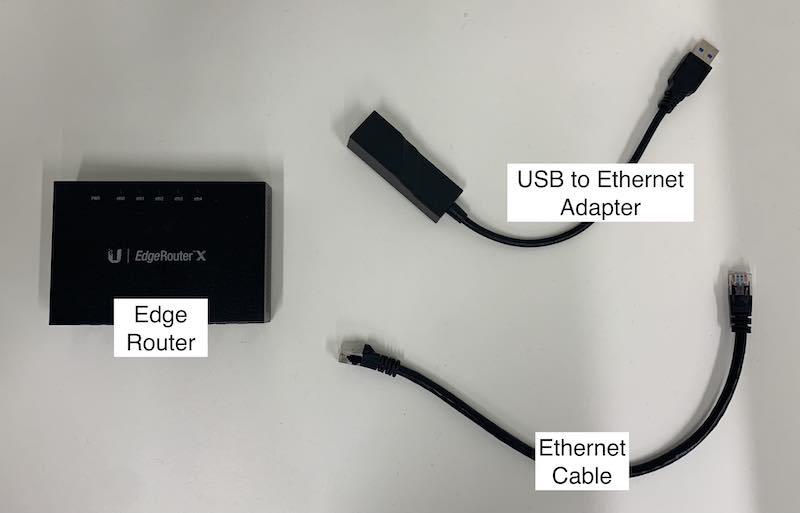
1) Conecte el ERX
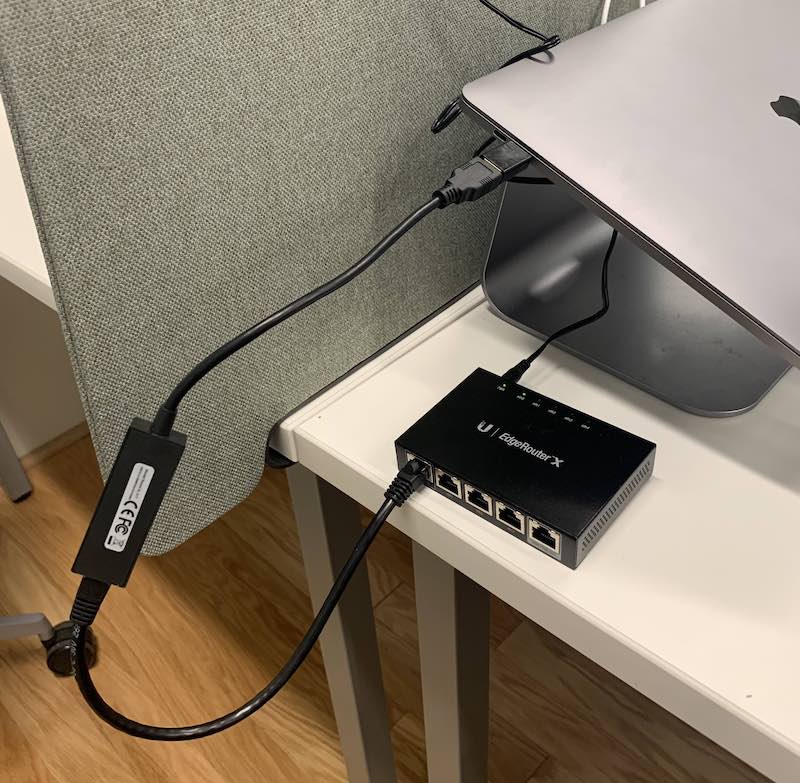
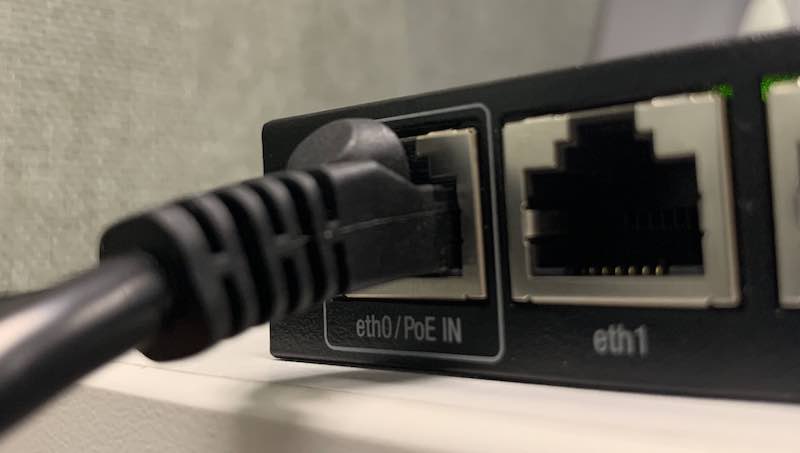
El ERX tiene cinco puertos Ethernet. eth0 recibe alimentación por PoE (alimentación a través de Ethernet) y es el puerto por el que se
configura el router; eth4 es el puerto WAN y el que envía PoE hacia una LiteBeam.

- Conecte el ERX a su cable de alimentación y enchufe el cable de alimentación en un tomacorriente.
- Conecte el puerto
eth0del ERX a su computadora con un cable Ethernet; use el adaptador Ethernet USB si su computadora no tiene puerto Ethernet.
2) Configure los ajustes de red
Siga estas instrucciones: Configurar una IP estática en su computadora
3) Configure el ER-X con el asistente
- En su navegador, vaya al portal en https://192.168.1.1.
-
Inicie sesión en el portal con el nombre de usuario
ubnty la contraseñaubnt.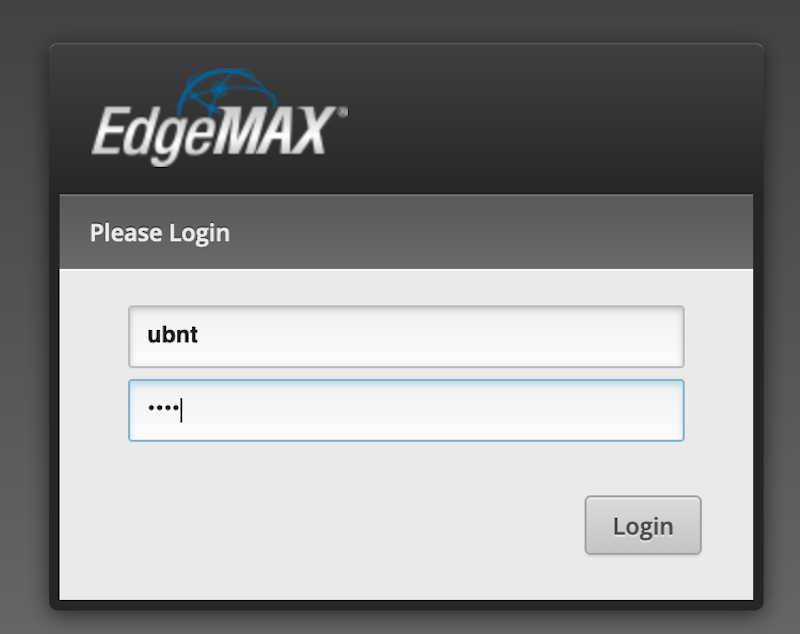
Pantalla de inicio de sesión del ERX -
Cuando aparezca el mensaje
Use wizard?(¿Usar el asistente?), presione 'yes' (sí).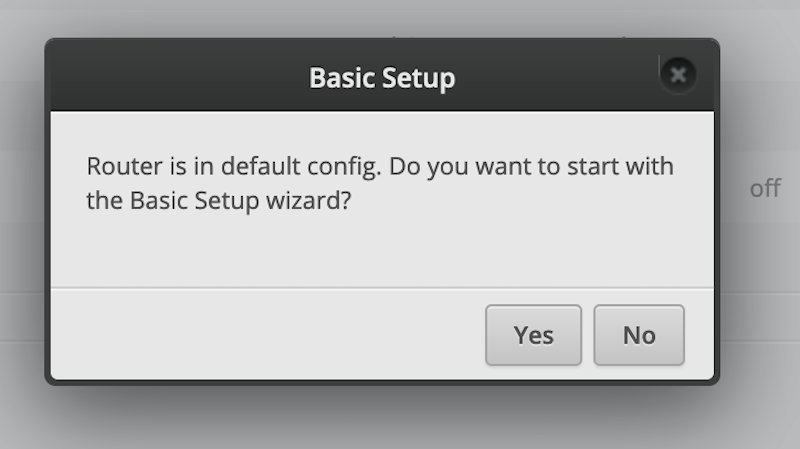
-
Cambie el
Port(puerto) deeth0aeth4. Así el puerto funcionará como WAN para la antena LiteBeam. - En
User Setup(configuración de usuario), cree un usuario nuevo y establezca el nombre de usuario y la contraseña de PCW. - Presione
Apply(aplicar) y siga las instrucciones para reiniciar el dispositivo. - Vuelva al portal e inicie sesión con el nombre de usuario y la contraseña de PCW (el personal de PCW se los proporcionará).
- En el
Dashboard(panel), haga clic enActions(acciones) deeth4para activar PoE. - Por último, haga clic en la pestaña
System(sistema), en la parte inferior izquierda de la consola. - Escriba el nombre de host (host name) del dispositivo.
- Configure la dirección DNS como 1.1.1.1.
Para comprobar que un dispositivo está bien configurado, revise los ajustes de las pestañas Dashboard y System. Para verificar que la WAN está asignada a eth4, vaya a la sección Firewall/Nat. En la pestaña NAT, compruebe que Masquerade esté asignado a eth4 para el enmascaramiento (masquerade) de la WAN.
Configuración en cascada (downstream)
Este método permite que el ERX se conecte a Internet a través del router de su casa.
1) Conecte el ERX
- Consulte Conecte el ERX en la sección anterior.
2) Configure los ajustes de red
- Siga estas instrucciones: Configurar una IP estática en su computadora.
- DESACTIVE el wifi o su conexión a Internet.
Así se asegura de que, en el siguiente paso, su solicitud llegue al ERX y no al router de su casa.
3) Configure el ERX
-
Siga los pasos 1 a 3 de Configure el ER-X con el asistente: vaya al portal en https://192.168.1.1, inicie sesión con el nombre de usuario
ubnty la contraseñaubnt, y presione 'yes' (sí) cuando aparezca el mensajeUse wizard?. -
Cambie el
Port(puerto) deeth0aeth4. -
Haga clic en 'LAN Ports' (puertos LAN) y asígnele al ERX una dirección IP diferente a la del router de su casa (que no sea
192.168.1.1), en una subred diferente. Por ejemplo, configure el ERX en192.168.5.1. -
En
User Setup(configuración de usuario), cree un usuario nuevo y establezca el nombre de usuario y la contraseña de PCW. -
Reinicie su router y reinicie el ERX.
-
Vuelva al portal e inicie sesión con el nombre de usuario y la contraseña de PCW (el personal de PCW se los proporcionará).
-
Por último, haga clic en la pestaña
System(sistema), en la parte inferior izquierda de la consola. -
Escriba el nombre de host (host name) del dispositivo.
-
Configure la dirección DNS como 1.1.1.1.
-
Restablezca la configuración de red de su computadora: elimine la IP estática que estableció en el paso 2 y vuelva a poner la conexión en modo dinámico (Dynamic).
-
Vuelva a conectarse al ERX e inicie sesión con el nombre de usuario y la contraseña de PCW.
-
Conecte el puerto
eth4del ERX a un puerto LAN de su router. Ahora debería poder acceder a Internet a través del ERX. -
Adopte el ERX copiando la clave de UISP (UISP key).
-
Si es necesario, actualice el firmware del ERX.
Notas de instalación
Cuando instale el ER-X en una casa con una LiteBeam en la azotea y un AP de malla, recuerde que la configuración típica es:
- El puerto
eth0sirve de paso (passthrough) para el PoE que llega desde un adaptador enchufado en un tomacorriente. - El puerto
eth1se usa para el puerto LAN del adaptador que alimenta el primer AP de malla de PCW. Los puertoseth2yeth3pueden usarse para conexiones por cable a otros APs de malla; cada uno de ellos debe alimentarse con su propio adaptador PoE. - El puerto
eth4sirve como puerto WAN, con PoE de paso para comunicarse con la LiteBeam de la azotea y alimentarla.